最近、VRChatがiOS正式対応し、アバターをiOS対応したい方も多くなってきています。
今回は、モバイル対応(Quest単騎、iOS)をまとめてやっていきたいと思います。
普段の改変よりも難易度は高めです。ご注意ください。
それでは続きをどうぞ
1. UnityにiOS対応モジュールを追加する(Androidが入っていない場合ついでに入れてしまう)
UnityHubを開き、インストールからAndroidとiOSビルドサポートを追加する。
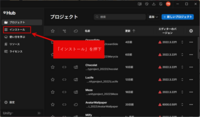
1-1 UnityHubを開き、左の「インストール」を押下
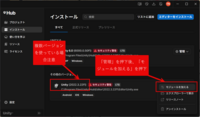
1-2 2022.3.22f1の「管理」を押下し、「モジュールを追加」を押下
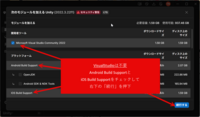
1-3 インストールするモジュールを選ぶ
VisualStudioは不要
Android Build Support
iOS Build Support
をそれぞれ選択し、「続行する」を押下
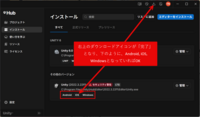
1-4 インストールが完了するまで待ち、2022.3.22f1に「Windows」「iOS」「Android」が出てくるまで待つ
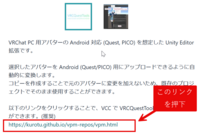
2. VRCQuestToolsのVPMパッケージをALCOMに登録する
https://booth.pm/ja/items/2436054
をブラウザで開き、下記画像を参考にALCOMに登録する
3. ALCOMでモバイル対応させたいプロジェクトを確認する。
今回は、「manuka」を対応させる
3-1 対応させたいプロジェクトの「管理」を押下
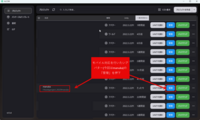
3-2 SDKも含めてすべて更新する
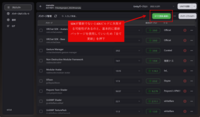
3-2-x 警告が表示されることがあるが、更新を続ける
4 Android対応を行う
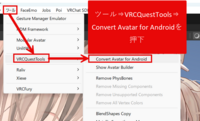
4-1. Unityを開き、「ツール」⇒「VRCQuestTools」⇒「Convert Avatar for Android」を押下
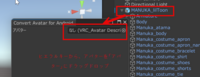
4-2. 開いたウインドウに、ヒエラルキーから変換したいアバターをドラッグドロップ
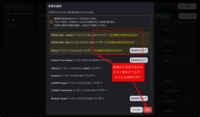
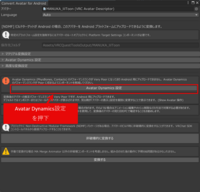
4-3. ツールのウインドウで、「Avatar Dynamicsの設定」を押下
4-4. Androidに対応していないPB数を削る
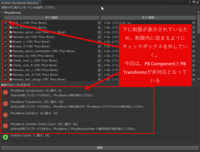
今回は、以下2画面の設定を行った
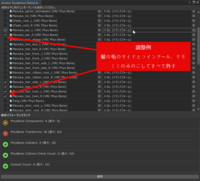
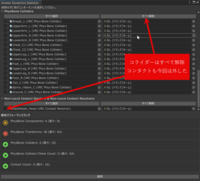
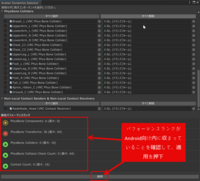
4-5. PB数などがAndroid表示可能範囲に入っていることを確認し、適用を押下
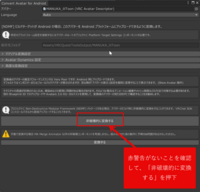
4-6. 警告が表示されていないことを確認し、「非破壊的に変換する」を押下
5. SDKの画面を開き、アップロードを開始する
5-1. アバター名とサムネイルを決定する
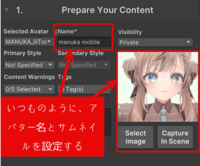
5-2. 一番下のBuildタブにて、マルチプラットフォームでアップロードするよう設定を行う
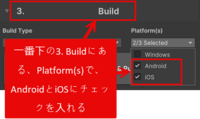
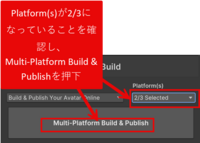
5-3. マルチプラットフォームになっていることを確認し、「Multi-Platform Build & Publish」を押下
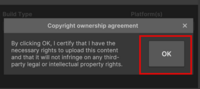
5-4. アップロード前の確認が表示されるため、OKを押下
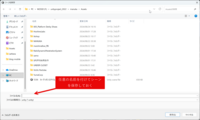
5-5. アップロードする際にシーンが保存されていない場合は、シーンを保存する
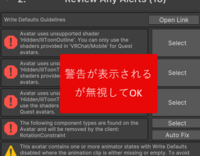
5-6. アップロード中に、普段はFIXする警告が出ることがあるが無視する
以上です。お疲れさまでした。
コメント